Recent Posts

text

follow me

please like


Tampilkan postingan dengan label belajar komputer. Tampilkan semua postingan

Cara Mengetahui, Melihat Spesifikasi Komputer, Laptop

4/22/2012 12:46:00 PM | ,


Cara Mengetahui, Melihat Spesifikasi Komputer, Laptop
Ingin mengetahui spesifikasi lengkap dari sebuah komputer? Atau ingin melihat Spek dari CPU Anda? Mengetahui spesifikasi lengkap dari sebuah CPU komputer terkadang sangat diperlukan, terutama untuk mengukur apakah kinerja dari komputer atau laptop sudah sesuai atau seimbang dengan spesifikasinya,  sehingga dapat meminimalisir kesalahan dalam melakukan diagnosa permasalahan komputer.
Nah… Cara untuk melihat atau mengetahui spesifikasi komputer atau laptop dapat dilakukan dengan beberapa cara yaitu :
  1. Membuka/membongkar Casing komputer dan melihat secara langsung spesifikasi hardware yang digunakan. Cara ini tentunya sangat tidak efektif dan melelahkan.
  2. Run dxdiag. Yaitu dengan mengetikkan dxdiag pada jendela menu Run.Klik Start –> Run –> ketik dxdiag dan tekan OK. Maka akan muncul jendelaDirectX Diagnostic Tool yang berisi spesifikasi Hardware dan System Operatingnya
  3. Melalui Device Manager pada properties masing-masing device lewatControl Panel atau Explorer
Sedangkan cara untuk melihat spesifikasi dan kinerja dari CPU dapat menggunakan bantuan software CPUz Diagnostic Tool. Dengan software ini kita bisa mengetahui lengkap spesifikasi CPU sebuah komputer atau laptop secara mendetail. Bahkan kita dapat mengetahui stabilitas kinerja dari CPU kita terutama stabilitas kecepatan clock processornya.
Berikut tampilan awal dari program CPUz Diagnostic Tool :
CPUz diagnotic tool
Setelah Anda download lakukan Extract file tersebut dan siap dijalankan. Ada 5 menu yang akan menjelaskan spesifikasi dan kinerja dari CPU komputer atau laptop kita.

CPUz Diagnostic Tool

Read More

cara setting email di ponsel nokia series 60, text plus gambar

1/25/2012 10:37:00 PM | , ,


Contoh setting email di Handphone Nokia series 60.
di bawah ini saya memakai contoh :
Nokia            : 6680
Kartu            :Telkomsel
Alamat email : Hide_you@yahoo.co.id
Berikut ini langkah-langkah nya...

PESAN>
step 1
 PILIHAN >
step 2
PENGATURAN >
step 3
EMAIL >KOTAK SURAT >PILIHAN >
step 4
KOTAK SURAT BARU >
step 5
PE'ATURAN KOTAK SURAT:
- NAMA KOTAK SURAT: Hide mail
- JALUR AKSES DIGUNAKAN:Tsel-gprs
- ALAMAT EMAIL SAYA: Hide_you@yahoo.co.id
step 6
- SERVER SURAT KELUAR: smtp.mail.yahoo.co.id
- KIRIM PESAN: segera
- NAMA PENGGUNA: Hide_you
step 7
- KODE AKSES:1234567 (isikan dengan password email yg berlaku)
- SERVER SURAT MASUK: pop.mail.yahoo.co.id
- JENIS KOTAK SURAT: pop3
step 8
- PENGAMAN(PORT): Tidak Aktif
- LOGIN AMAN APOP: Tidak aktif.
step 9
PE'ATURAN PENGGUNA:
- BUKA: hanya judul
- KIRIM SLN KE PRIBADI: Ya/Tidak (terserah anda)
step 10
- MASUKKAN TANDA TGN: Ya/Tidak (terserah anda)
- NAMA SAYA: Maju Selular
step 11
BUKA OTOMATIS:
- Buka judul: tidak aktif

step 12
Keterangan:
Untuk dapat diakses melalui ponsel, maka fitur POP3 diserver yahoo harus kita aktifkan terlebih dahulu, 


Read More

Cara Mengaktifkan Facebook Timelin

1/11/2012 04:43:00 PM |


Cara Mengaktifkan Facebook Timeline

Salah satu fitur terbaru dari Facebook adalah timeline. Sejak 15 desember 2011 yang lalu facebook telah mengumumkan akan hadirnya tampilan baru timeline di profil facebook kita. Selain menuai kontroversi karena biografi-nya terungkap secara gamblang, banyak juga pengguna yang suka akan tampilan baru ini.
Facebook sendiri berencana meng-globalkan tampilan profil baru ini pada tanggal 23 desember 2011 mendatang, yang artinya semua profil akan berubah dengan tampilan yang menampilkan aktivitas kita sejak awal bergabung dengan facebook.


Bagi kamu yang ingin merasakan tampilan baru facebook sebelum launching resminya. Silahkan ikuti step-by-step mengaktifkan facebook timeline berikut ini :
  • Klik “Dapatkan Kronologi” (dalam bahasa Indonesia).
  • Kamu akan diminta untuk masuk/login ke akun facebook kamu, ikutilah langkah yang di berikan selanjutnya sampai tampilan profil facebook kamu berubah seperti berikut.

 
Read More

istilah-istilah dan fungsi formula excel 2007

12/13/2011 11:59:00 AM |


excel-2007Microsoft Excel merupakan perangkat lunak untuk mengolah data secara otomatis meliputiperhitungan dasar, penggunaan fungsi-fungsi, pembuatan grafik dan manajemen data.Perangkat lunak ini sangat membantu untuk menyelesaikan permasalahan administratif mulai yang paling sedernaha sampai yang lebih kompleks. Permasalahan sederhana tersebut misalnya membuat rencana kebutuhan barang meliputi namabarang, jumlah barang dan perkiraan harga barang.  Contoh permasalahan yang lebih kompleks adalah pembuatan laporan keuangan (general ledger) yang memerlukan banyak perhitungan, manajemen data dengan menampilkan grafik atau pivot tabel atau penggunaan fungsi-fungsi matematis ataupun logika pada sebuah laporan. untuk lebih jelasnya fungsi-fungsi tersebut di sampaikan pada paparan di bawah ini
Istilah-istilah dalam Excel
1. Cell : merupakan bagian terkecil dari worksheet yng dapat diisi dengan jumlah karakter (max. 255 karakter) isi cell dapat berupa value, formula atau text. Contoh : cell A3, cell D5
2. Worksheet (lembar Kerja) : merupakan kumpulan dari 256 kolom dan 65536 baris.
3. Workbook (buku kerja) : merupakan kumpulan dari 256 worksheet (berlabel sheet1 sampai sheet 256)
4. Range : merupakan sekelompok cell yang akan mendapataksi sama sesuai perintah yang anda jalankan. Pemberian alamat/ address dilakukan mulai dari cell sudut kiri atas sampai cell sudut kanan bawah. Contoh : A4:D6 → range mulai dari cell A4 sampai cell D6
5. Alamat Relatif : merupakan alamat yang jika dituliskan kedalam bentuk rumus atau fungsi akan berubah jika dicopy ke cell lain.
Contoh : cell berisi formula A5*6 ,B3 dicopy ke C5 formula pada C5 berubah menjadi B8*6
6. Alamat Semi Absolut : merupakan alamat yang dituliskan dengan tanda $ didepan baris atau kolomsehingga nilai tidak akan berubah.
Contoh : Cell B1 berisi formula $A1*7,B1 dicopy kan ke D5 formula pada D5 menjadi $A5*7
7. Alamat Absolut : merupakan alamat yang dituliskan dengan tanda $ didepan baris dan kolom.tekan tombol F4 untuk menghasilkan alamat absolut pada formula bar. Contoh : cell B1 berisi formula $A$1&5,B1 dicopy kan ke C3 formula pada C3 menjadi $A$1*5
8. Name Box : menunjukkan pada cell/ range yang aktif saat itu. Anda dapat juga membuat nama range melalui kotak nama disebelah kiri formula bar.
Contoh : Holla nama lain range A5:G7
Menulis Rumus
1.Operasi Logika
Dibawah ini terdapat operasi logika anda dapat menggunakan operasi resali atau perbandingan dengan lambang yang digunakan pada Excel dan fungsinya sebagai berikut :
a. = : sama dengan
b. > : lebih besar dari
c. < : lebih kecil dari d. >= : lebih besar atau sama dengan
e. <= : lebih kecil atau sama dengan f. <> : tidak sama dengan
2. Menggunakan Fungsi
Fungsi sebenarnya adalah rumus yang sudah ada disediakan oleh Excel 2003, yang akan membantu dalam proses perhitungan. Kita tinggal memanfaatkan sesuai dengan kebutuhan. Umumnya penulisan Fungsi harus dilengkapi dengan argumen, baik erupa angka, label, rumus, alamat sel atau range. Argumen ini harus ditulis dengan diapit tanda kurung ().
A.Fungsi Logika
Fungsi logika adalah fungsi yang digunakan untuk menyelesaikan perhitungan-perhitungan yang berhubungan dengan pengambilan keputusan fungsi logika yang digunakan adalah :
1. Fungsi If :
Bentuk penulisannya : =If(kondisi,nilai jika benar,nilai jika salah)
Contoh : =If(A5<17,”anak-anak”,”dewasa”)>30,”panas”,if(A5>0,”hangat”,”dingin”))
2. Fungsi String
Fungsi string berfungsi untuk mengubah isi text numeric menjadi bilangan
1. Fungsi VALUE :
digunakan untuk merubah nilai value menjadi nilai text,
penulisannya : =VALUE(text)
2. Fungsi FIND :
digunakan untuk menghasilkan posisi substring dari sebuah string atau suatu nomor yang dicari,penulisannya : =FIND(cari text,pada text,mulai nomor)
3. Fungsi MID
digunakan untu mengambil karakter tertentu dari sederet karakter, penulisannya : =MID(text,posisi awal,jumlah karakter)
4. Fungsi LEFT atau RIGHT :
digunakan untuk mengambil substring sebelah kiri atau kanan string, penulisannya =LEFT atau =RIGHT(text,jumlah karakter)
5. Fungsi REPLACE :
digunakan untuk menggantikan substring dengan substring lain dalam sebuah string (sederetan karakter atau karakter),
penulisannya : =REPLACE(text lama,nomor awal,jumlah karakter,text baru)
6. Fungsi CONCATENATE :
digunakan untuk menggabungkan string menjadi satu kalimat maksimal 30 string,
penulisannya : =CONCATENATE(text1,text2,…)
B. Fungsi Tabel :
Fungsi HLOOKUP dan VLOOKUP digunakan untuk membaca tabel secara vertikal (VLOOKUP) atau secara horizontal (HLOOKUP),
penulisanya : =HLOOKUP(lookup_value,table_array,row_index_num,…)
=VLOOKUP(lookup_value,table_array,row_index_num,…)
Fungsi yang sering digunakan
1. fungsi Sum :
Digunakan untuk menjumlahkan sekumpulan data pada satu range, penulisannya : =SUM(number1,number2,..)
2. Fungsi Average :
Digunakan untuk mencari nilai rata-rata,
penulisannya : =average(number1,number2,…)
3. Fungsi Max :
Digunakan untuk mencari nilai tertinggi dari sekumpulan data, penulisannya : =max(number1,number2,…)
4. Fungsi Min:
Digunakan untuk mencari nilai terendah dari sekumpulan data, penulisannya : =max(number1,number2,…)
5. fungsi Count :
Digunakan untuk menghitung jumlah data dari range yang kita pilih
6. Fungsi Stedev :
Digunakan untuk menentukan standart devisiasi dari suatu range, penulisannya : =stedev(number1,number2,…)
7. Fungsi Var :
Digunakan untuk menentukan nilai varience dari suatu range, penulisannya : =var(number1,number2,…)
Read More

belajar tentang fungsi2 keyboard

11/19/2011 02:18:00 PM |

keyboard komputer

General Keyboard Shortcuts
CTRL+C (Copy)
CTRL+X (Cut)
CTRL+V (Paste)
CTRL+Z (Undo)
DELETE (Delete)
SHIFT+DELETE (Delete the selected item permanently without placing the item in the Recycle Bin)
CTRL while dragging an item (Copy the selected item)
CTRL+SHIFT while dragging an item (Create a shortcut to the selected item)
F2 key (Rename the selected item)
CTRL+RIGHT ARROW (Move the insertion point to the beginning of the next word)
CTRL+LEFT ARROW (Move the insertion point to the beginning of the previous word)
CTRL+DOWN ARROW (Move the insertion point to the beginning of the next paragraph)
CTRL+UP ARROW (Move the insertion point to the beginning of the previous paragraph)
CTRL+SHIFT with any of the arrow keys (Highlight a block of text)
SHIFT with any of the arrow keys (Select more than one item in a window or on the desktop, or select text in a document)
CTRL+A (Select all)
F3 key (Search for a file or a folder)
ALT+ENTER (View the properties for the selected item)
ALT+F4 (Close the active item, or quit the active program)
ALT+ENTER (Display the properties of the selected object)
ALT+SPACEBAR (Open the shortcut menu for the active window)
CTRL+F4 (Close the active document in programs that enable you to have multiple documents open simultaneously)
ALT+TAB (Switch between the open items)
ALT+ESC (Cycle through items in the order that they had been opened)
F6 key (Cycle through the screen elements in a window or on the desktop)
F4 key (Display the Address bar list in My Computer or Windows Explorer)
SHIFT+F10 (Display the shortcut menu for the selected item)
ALT+SPACEBAR (Display the System menu for the active window)
CTRL+ESC (Display the Start menu)
ALT+Underlined letter in a menu name (Display the corresponding menu)
Underlined letter in a command name on an open menu (Perform the corresponding command)
F10 key (Activate the menu bar in the active program)
RIGHT ARROW (Open the next menu to the right, or open a submenu)
LEFT ARROW (Open the next menu to the left, or close a submenu)
F5 key (Update the active window)
BACKSPACE (View the folder one level up in My Computer or Windows Explorer)
ESC (Cancel the current task)
SHIFT when you insert a CD-ROM into the CD-ROM drive (Prevent the CD-ROM from automatically playing)

Dialog Box Keyboard Shortcuts
CTRL+TAB (Move forward through the tabs)
CTRL+SHIFT+TAB (Move backward through the tabs)
TAB (Move forward through the options)
SHIFT+TAB (Move backward through the options)
ALT+Underlined letter (Perform the corresponding command or select the corresponding option)
ENTER (Perform the command for the active option or button)
SPACEBAR (Select or clear the check box if the active option is a check box)
Arrow keys (Select a button if the active option is a group of option buttons)
F1 key (Display Help)
F4 key (Display the items in the active list)
BACKSPACE (Open a folder one level up if a folder is selected in the Save As or Open dialog box)

Microsoft Natural Keyboard Shortcuts
Windows Logo (Display or hide the Start menu)
Windows Logo+BREAK (Display the System Properties dialog box)
Windows Logo+D (Display the desktop)
Windows Logo+M (Minimize all of the windows)
Windows Logo+SHIFT+M (Restore the minimized windows)
Windows Logo+E (Open My Computer)
Windows Logo+F (Search for a file or a folder)
CTRL+Windows Logo+F (Search for computers)
Windows Logo+F1 (Display Windows Help)
Windows Logo+ L (Lock the keyboard)
Windows Logo+R (Open the Run dialog box)
Windows Logo+U (Open Utility Manager)

Accessibility Keyboard Shortcuts
Right SHIFT for eight seconds (Switch FilterKeys either on or off)
Left ALT+left SHIFT+PRINT SCREEN (Switch High Contrast either on or off)
Left ALT+left SHIFT+NUM LOCK (Switch the MouseKeys either on or off)
SHIFT five times (Switch the StickyKeys either on or off)
NUM LOCK for five seconds (Switch the ToggleKeys either on or off)
Windows Logo +U (Open Utility Manager)

Windows Explorer Keyboard Shortcuts
END (Display the bottom of the active window)
HOME (Display the top of the active window)
NUM LOCK+Asterisk sign (Display all of the subfolders that are under the selected folder)
NUM LOCK+Plus sign (+) (Display the contents of the selected folder)
NUM LOCK+Minus sign (-) (Collapse the selected folder)
LEFT ARROW (Collapse the current selection if it is expanded, or select the parent folder)
RIGHT ARROW (Display the current selection if it is collapsed, or select the first subfolder)
rtcut Keys for Character Map
After you double-click a character on the grid of characters, you can move through the grid by using the keyboard shortcuts: ̢ۢ RIGHT ARROW (Move to the right or to the beginning of the next line)
LEFT ARROW (Move to the left or to the end of the previous line)
UP ARROW (Move up one row)
DOWN ARROW (Move down one row)
PAGE UP (Move up one screen at a time)
PAGE DOWN (Move down one screen at a time)
HOME (Move to the beginning of the line)
END (Move to the end of the line)
CTRL+HOME (Move to the first character)
CTRL+END (Move to the last character)
SPACEBAR (Switch between Enlarged and Normal mode when a character is selected)

Microsoft Management Console (MMC) Main Window Keyboard Shortcuts
CTRL+O (Open a saved console)
CTRL+N (Open a new console)
CTRL+S (Save the open console)
CTRL+M (Add or remove a console item)
CTRL+W (Open a new window)
F5 key (Update the content of all console windows)
ALT+SPACEBAR (Display the MMC window menu)
ALT+F4 (Close the console)
ALT+A (Display the Action menu)
ALT+V (Display the View menu)
ALT+F (Display the File menu)
ALT+O (Display the Favorites menu)

MMC Console Window Keyboard Shortcuts
CTRL+P (Print the current page or active pane)
ALT+Minus sign (-) (Display the window menu for the active console window)
SHIFT+F10 (Display the Action shortcut menu for the selected item)
F1 key (Open the Help topic, if any, for the selected item)
F5 key (Update the content of all console windows)
CTRL+F10 (Maximize the active console window)
CTRL+F5 (Restore the active console window)
ALT+ENTER (Display the Properties dialog box, if any, for the selected item)
F2 key (Rename the selected item)
CTRL+F4 (Close the active console window. When a console has only one console window, this shortcut closes the console)

Remote Desktop Connection Navigation
CTRL+ALT+END (Open the Microsoft Windows NT Security dialog box)
ALT+PAGE UP (Switch between programs from left to right)
ALT+PAGE DOWN (Switch between programs from right to left)
ALT+INSERT (Cycle through the programs in most recently used order)
ALT+HOME (Display the Start menu)
CTRL+ALT+BREAK (Switch the client computer between a window and a full screen)
ALT+DELETE (Display the Windows menu)
CTRL+ALT+Minus sign (-) (Place a snapshot of the entire client window area on the Terminal server clipboard and provide the same functionality as pressing ALT+PRINT SCREEN on a local computer.)
CTRL+ALT+Plus sign (+) (Place a snapshot of the active window in the client on the Terminal server clipboard and provide the same functionality as pressing PRINT SCREEN on a local computer.)

Microsoft Internet Explorer Navigation
CTRL+B (Open the Organize Favorites dialog box)
CTRL+E (Open the Search bar)
CTRL+F (Start the Find utility)
CTRL+H (Open the History bar)
CTRL+I (Open the Favorites bar)
CTRL+L (Open the Open dialog box)
CTRL+N (Start another instance of the browser with the same Web address)
CTRL+O (Open the Open dialog box, the same as CTRL+L)
CTRL+P (Open the Print dialog box)
CTRL+R (Update the current Web page)
CTRL+W (Close the current window)

Read More

tutorial cs5

10/17/2011 04:39:00 PM | ,


Read More

Cara Membuat, Pasang, Memasang YM Status Blog

9/15/2011 12:21:00 PM |


Cara Membuat, Pasang, Memasang YM Status Blog


Cara Memasang, Membuat YM Status Blog WordPress. Untuk membuat YM Status Blog yang kita harus lakukan adalah memasukkan alamat URL YM status pada Widgets Blog kita. Cara membuatnya hampir sama dengan saat kita memasang banner pada Widget Blog. Berikut yang perlu kita ketahui sebelum memasang YM Status pada Blog :
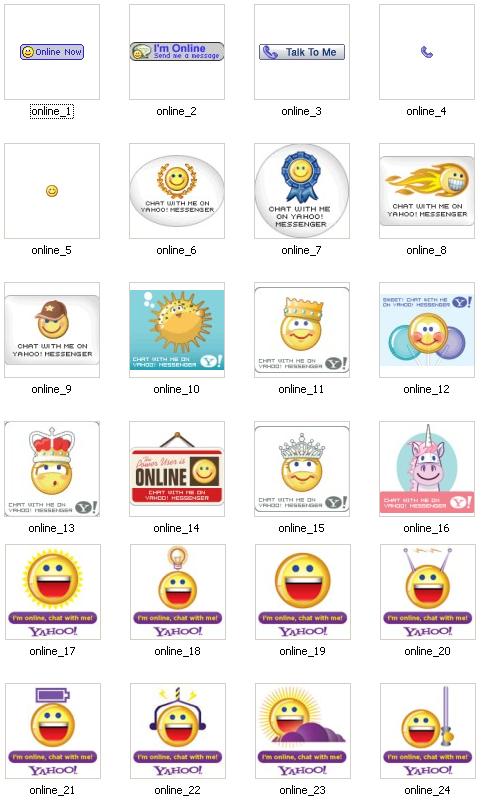
Pertama adalah Alamat Pencarian Icon YM Status
Masing-masing icon memiliki URL sama hanya nomor icon-nya saja yang berbeda yaitu :
http://opi.yahoo.com/online?u=YOUR_ID&m=g&t=ICON_Number
Yang berwarna merah adalah yang harus kita ganti dengan YM_ID kita dan yang warna biru adalah nomor icon yang kita kehendaki. Pada Cara Memasang | Membuat YM status Blog WordPress, Sebagai contoh email yang saya gunakan adalah hide_you@yahoo.co.id maka YM_ID yang digunakan pada YM Status adalah hide_you dan misal gambar icon yang saya kehendaki muncul adalah nomor online_14  maka alamat YM Statusnya adalah :
http://opi.yahoo.com/online?u=hide_you&m=g&t=14
Agar pencarian alamat dilakukan secara otomatis maka perlu ditambahkan perintah img src=”…” berikut :
img src=”http://opi.yahoo.com/online?u=hide_you&m=g&t=14” border=”0″
Perintah border=”0″ digunakan untuk menghilangkan efek bingkai pada icon
Pada Cara Membuat atau Memasang YM Status Blog, kode tersebut sekaligus akan memberitahukan pada pengunjung Blog akan Status YM kita. Jadi saat YM kita online maka Status YM Icon-nya akan menyala dan begitu juga  sebaliknya.
Kedua adalah kode Link Klik Instan Messenger
Pada Cara Membuat | Memasang YM Status Blog WordPress, tujuan perintah ini supaya saat Icon YM Status yang sudah di pasang pada Blog kita diklik maka akan terhubung ke Instant Massenger YM kita pada komputer Client dengan penambahan perintah href=“….” sehingga perintah lengkapnya adalah :
href=“ymsgr:sendIM?YOUR_ID
Selanjutnya supaya pembuatan status YM pada Blog dapat berfungsi sempurna kedua perintah tersebut harus digabungkan. Agar dapat terisi pada baris Widgets pada Blog maka harus kita masukkan pada kode <a></a> menjadi<a perintah1><perintah2></a> sehingga lengkapnya adalah :
<a href=”ymsgr:sendIM?YOUR_ID“><img src=”http://opi.yahoo.com/online?u=YOUR_ID&m=g&t=ICON_Number” border=”0″></a>
Sehingga untuk YM_ID : hide_you dan Icon Number : online_14, maka perintah lengkap yang dimasukkan di Text Widgets adalah :
<a href=”ymsgr:sendIM?hide_you“><img src=”http://opi.yahoo.com/online?u=iklanblog&m=g&t=14” border=”0″></a>

nah,,tinggal masuk ke setting blog pilih layout,trus tmbah widgets,tambahkan HTML/ java script masukin deh teksnya dstu.trus atur penempatan widgetsnya ...
ok blogger slamat mencoba..jika msh ada yg kurang mhon maaf..mklum msh newbii hehehee :D
ini gambar icon nya tinggal pilih aja nomornya :


Read More

Tutorial Lengkap Panduan Adobe Photoshop

9/03/2011 11:39:00 AM |


Tutorial Lengkap Panduan Adobe Photoshop

Adobe Photoshop
Adobe Photoshop merupakan software pengolah grafis (images)
yang sangat powerful. Kita dapat memanipulasi gambar dengan 
menggunakan tools yang sudah tersedia dalam software tersebut.
Beberapa varian dari photoshop yang kita kenal seperti:
Photoshop 7Photoshop CS  , Photoshop CS2 ,
Photoshop CS3 ,Photoshop CS4 dan Photosop CS5  , dst.

Sebenarnya di dalam software tersebut sudah terdapat 
dokumentasi file help yang bisa digunakan sebagai panduan 
untuk mengoperasikan perangkat lunak adobe photoshop. 
Namun terkadang karena kendala
bahasa dan prosedur teknik, 
dibutuhkan buku panduan  photoshop.

Terkadang buat pemula yang ingin belajar software komputer,
khususnya software photosop akan kesulitan jika tidak mempunyai buku panduan photoshop. 
Buat teman-teman yang ingin belajar photoshop,
bisa download buku panduan photoshop, tutorial photoshop disini

pasword untuk membukanya " triwied77 " ( tanpa tanda kutip)
Read More

Cara Instalasi Windows Seven 7 + Gambar

8/15/2011 02:57:00 PM |

cara install windows seven 7
proses instalasi windows seven sangatlah berbeda dengan windows xp yg kebanyakan digunakan.kali ini saya akan memberikan cara menginstall windows seven 7.
langkah-langkah menginstall windows seven 7 :
1. siapkan DVD instalasi windows seven dan catat serial numbernya
2. atur agar komputer booting dari DVD,pengaturan dilakukan lewat bios,biasanya tekan delete atau f2 ketika komputer baru dinyalakan pilih setingan booting kemudian pilih dvd rom menjadi urutan utama,simpan konfigurasi bios dengan cara menekan f10.
3. masukan DVD instalasi
4. tekan tombol mana saja ketika muncul tulisan boot from cd or dvd
5. muncul tampilan seperti dibawah ini...
cara instalasi windows 7
gambar no 5

6. selanjutnya muncul tampilah seperti d bawh ini,kemudian tekan next..
cara instalasi windows 7
gambar no 6
7. klik install now...
cara instalasi windows 7
gambar no 7
8. beri tanda cek dan klik next
cara instalasi windows 7
gambar no 8
9. karena kita melakukan clean install maka pilih yang custum (advanced)
cara instalasi windows 7
gambar no 9
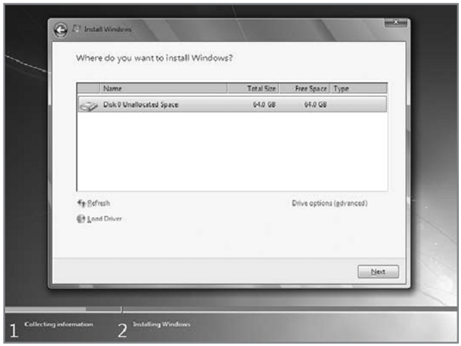
10. pilih partisi yang akan dipakai untuk menginstall windows seven 7,contoh di bawah hardisk belum di bagi-bagi kedalam beberapa partisi,jika ingin membagi kedalam bberapa partisi sebelum proses instalasi pilih drive options (advanced) disitu kita bisa membuat,menghapus dan meresize partisi,tapi dari pada bingung untuk yg pertama kali instalasi windows seven langsung pilih next saja,karena pembagian parisi bisa dilakukn  setelah proses instalasi selesai.
cara instalasi windows 7
gambar no 10
11. proses instalasi di mulai...dan akan memakan waktu cukup lama jadi sabar aja...
cara instalasi windows 7
gambar no 11
12. setelah proses di atas selesai komputer akan me restart otomatis kemudian muncul seperti di bawah ini.
cara instalasi windows 7
gambar no 12
13. ketiklah nama usur dan nama komputer anda
cara instalasi windows 7
gambar no 13
14. kemudian isikan pasword untuk keamanan komputer anda,jika tdk di isi maka tidak akan ada pasword keamanan nya..
cara instalasi windows 7
gambar no 14
15. masukan windows product key yg sudah di bahas di awal tadi,jika tidak komputer anda akan mendapat trial windows selama 30 hari.
cara instalasi windows 7
gambar no 15
16. selanjutnya setingan apakah windows akan meng update atau tidak.
cara instalasi windows 7
gambar no 16
17. kemudian setingan time zone
cara instalasi windows 7
gambar no 17
18. selesaiii....
cara instalasi windows 7
gambar no 18

sekian dulu info cara menginstall windows seven 7 dari saya semoga bermanfaat dan selamat mencoba....

NB : jika tidak berkeberatan tolong follow this blog.......
Read More

Merubah alamat DNS Server

8/13/2011 03:30:00 PM |


DNS Server
 Hmmmm apa itu DNS?? DNS atau biasa disebut Domain Name System sering digunakan untuk menamai sebuah tempat yang memiliki database untuk bisa diakses oleh orang banyak. Namun terkadang sebuah data yang tersimpan pada sebuah website tidak dapat kita masuki dengan mudah dikarenakan beberapa DNS menerapkan filter yang cukup ketat.
Bagi pengguna Flexi atau AHA pasti akan susah memasuki web yang beisi konten negatif bahkan beberapa diantaranya akan langsung muncul pesan dari DNS yang diikutinya. Selain itu juga DNS server ini juga berguna untuk mereka yang sering melakukan kegiatan download data baik berupa lagu, film dsb.
Cara untuk merubah alamat DNS server ini cukup sederhana jika kita menggunakan fasilitas software modem USB kita tinggal masuk ke dalam setting dan merubah data pada advance option profile koneksinya. Namun saya tidak akan membahas dari software modemnya karena tiap software memiliki karakter yang berbeda-beda. Jadi mari kita merubah alamat DNS servernya melalui profile Connection yang telah kita buat melalui Network Connection (pada windows XP) atau Ineternet Option (pada windows Vsta & 7)

Untuk windows XP
1. Buka Control Panel lalu klik Network Connection
2. Pada bagian Dial Up pilih koneksi internet yang biasa kita pakai lalu klik kanan dan pilih properties
3. Pilih tab Networking  dan pastikan kita sorot Internet Protocol (TCP/IP) lalu klik properties
4. Secara default baik alamat IP serta alamat DNS akan otomatis  ditentukan dari provider masing-masing namun untuk alamat IP kita biarkan saja
5. Ubah opsi DNS menjadi Use the following DNS server Address
6. Masukan alamat DNS nya ke dalam 2 kolom yaitu Prefered DNS Server dan Alternate DNS Server (untuk alamat DNS server silahkan kunjungi http://opensource.telkomspeedy.com/wiki/index.php/Daftar_DNS_Server_Bagi_Pengguna_Indonesia)
7. Setelah semuanya kita tulis tinggal selanjutnya klik OK dan OK.....

Untuk windows Vista & 7
1. Buka Control Panel lalu pilih Internet Options
2. Pilih tab Connections dan pilih koneksi Profile yang akan kita edit DNS servernya
3. klik Settings>Properties>Networking
4. Untuk windows Vista & 7 ada 2 tipe IPv yaitu IPv4 dan IPv6, dua-duanya bisa kita ubah alamat DNS nya seperti pada windows XP.
5. Setelah semua kita ubah DNS servernya tinggal kita test.

Lalu langkah selanjutnya adalah tinggal melakukan test pada website yang sebelumnya tidak bisa kita buka atau melakukan kembali proses download yang sempat lambat bin lemots.com.

Read More

Cara Mengambil Video Youtube tanpa IDM

8/10/2011 04:25:00 PM |


Cara Mengambil Video Youtube tanpa IDM


Baiklah mungkin di antara member BK sudah ada yang tahu bagaimana cara untuk mengambil sebuah video yang berupa flash video seperti yang ada di Youtube. Tapi tentunya ada beberapa di antara kita yang masih belum mengerti bagaimana cara melakukan downloadnya. Nah kali ini saya akan memberikan langkah download video youtube dengan menggunakan fitur yang ada pada 2 website ini
  1. Keepvid http://keepvid.com/ Keep Vid
  2. Save Video Download http://www.savevideodownload.com/download.php Save Video Download
Untuk bisa menggunakan fitur yang ada pada 2 web tersebut kita harus memasang sebuah plugin Java 2 JRE pada komputer/laptop kita. Setelah plugin tersebut kita install maka langkah selanjutnya adalah :
  • Buka video yang ada pada youtube
  • Kemudian copy-kan link address yang ada pada address bar ke dalam kolom URL yang tersedia di Keepvid atopun    Save Video Download
  • Lalu klik tombol Download jika menggunakan Keepvid dan klik Get Links jika menggunakan Save Video Download
  • Setelah itu nanti akan muncul jendela pertanyaan seperti di bawah ini dan klik Run
Java Run Question
  • Sementara jika menggunakan Save Video Download tidak muncul opsi pertanyaan seperti Keepvid namun langsung muncul sebuah link bertuliskan Download di bawah tempat kita memasukan link URL (alamat video dari youtube) seperti gambar di bawah ini
Save Video Link
  • Baru setelah itu muncul jendela pertanyaan seperti pada Keepvid, dan klik Run
  • Kemudian akan muncul jendela dengan pilihan Open With dan Save File, karena kita ingin menyimpan file video tersebut maka sudah tentu pilihannya adalah Save file.

Untuk opsi file download tentu lebih banyak yang dimiliki oleh Keepvid karena bisa langsung kita download sebagai MP3, MP4, FLV bahkan terkadang ada link yang menyediakan untuk kita download sebagai 3GP. Sermentara pada Save Video Download hanya bisa melakukan save dengan format MP4 saja.

Namun tetap pilihan ada di tangan kita lebih suka menggunakan yang mana, jika penyuka kualitas bisa menggunakan Keepvid, jika hanya ala kadarnya bisa langsung menggunakan Save Video Download.
Segitu dulu untuk sementara nanti akan di sambung lagi cara download video youtube dengan menggunakan download manager.

Catatan
Tempat untuk mendownload Java http://www.java.com/en/download/index.jsp

Read More

Lucky Star - Miyuki Takara